蘋果網頁設計 iweb後台教學
APPLE WEB DESIGN

蘋果網頁設計

APPLE WEB DESIGN
蘋果網頁設計
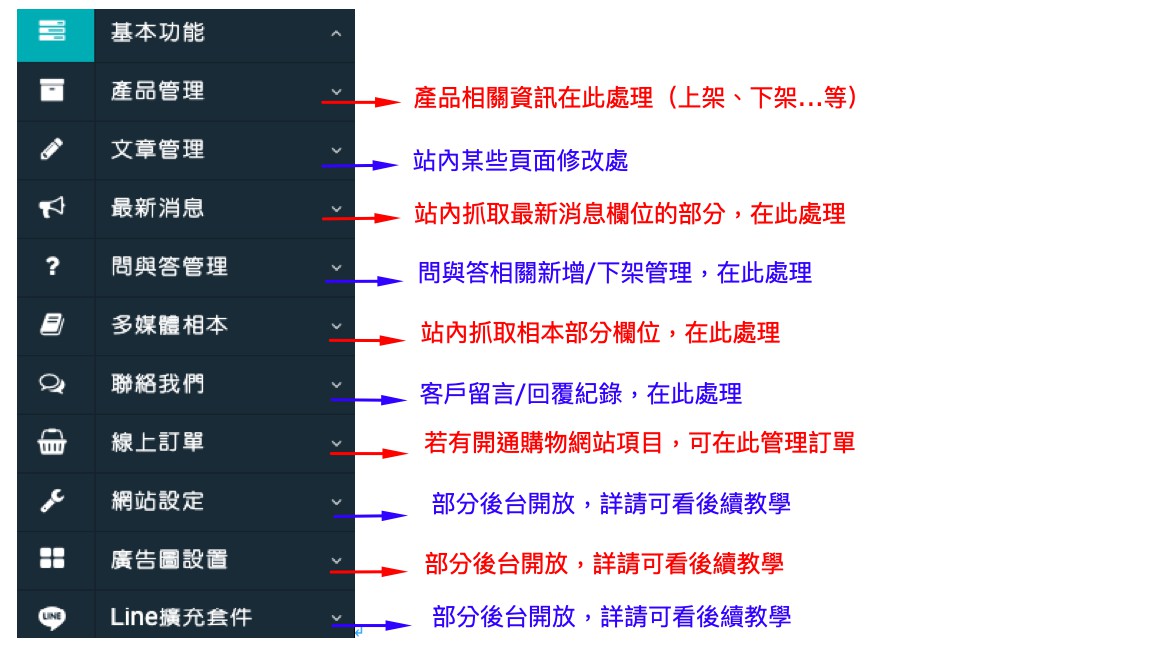
此為本公司工程師獨立開發之後台程式/介面,所有網站相關功能皆可在此完成。
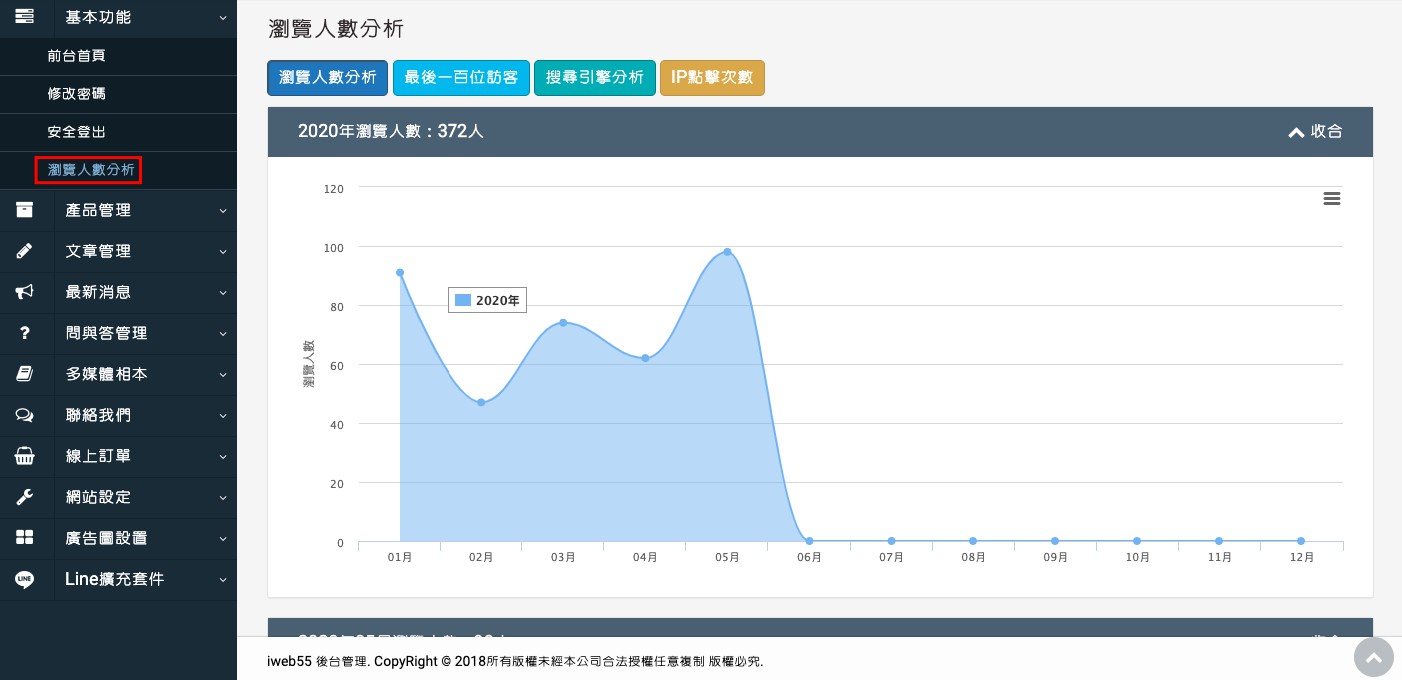
一、可連結到前台首頁
二、可修改本帳號權限的密碼
三、瀏覽人數分析可看部分用戶資訊
產品分類頁面可一覽所有的產品分類,透過搜索功能可篩選您的目前有啟用顯示在前台商品/分類。
如後台更改後前台重整無變動 則該區可能特殊限制寫死 可以於群組上詢問說明喔! (往下滑有新增教學)
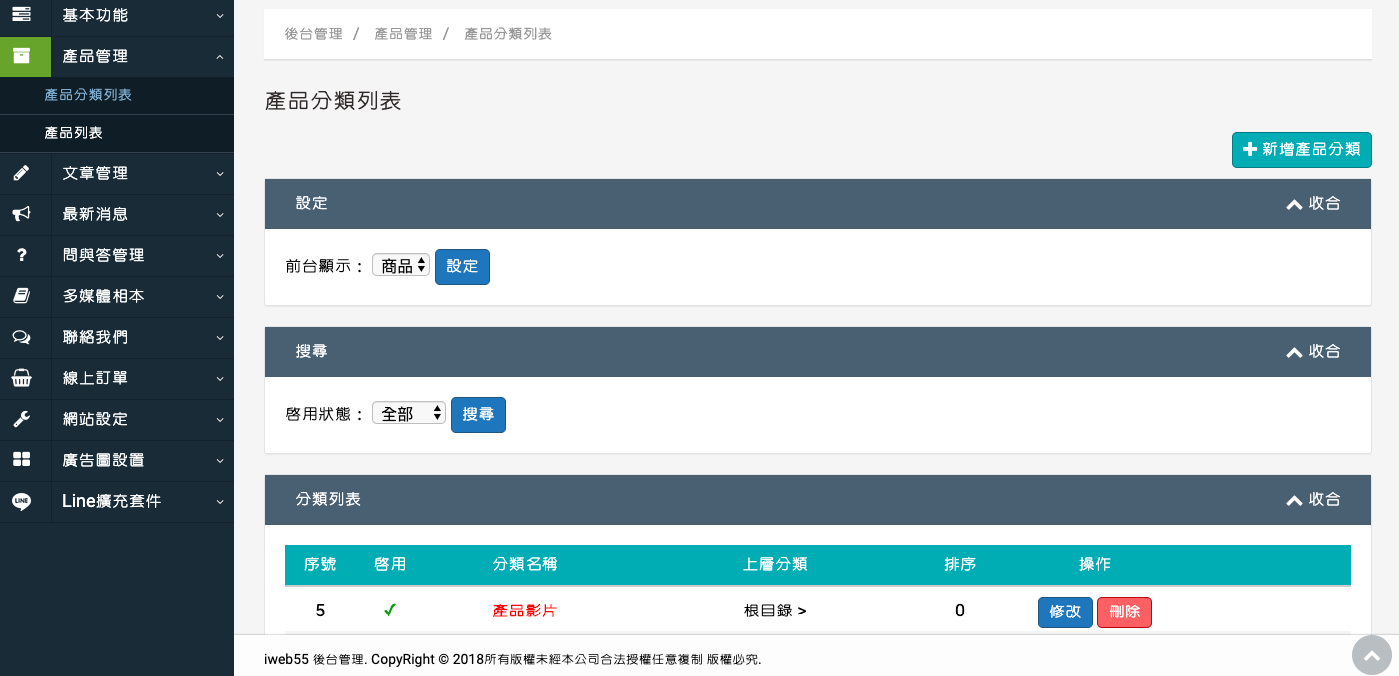
如後台更改後前台重整無變動 則該區可能特殊限制寫死 可以於群組上詢問說明喔!
為了避免發生誤刪的狀況,如新增有相同資料名稱的資訊儲存時就會出現錯誤畫面,去提醒您已新增過相同名稱的資料且是刪除狀態! 建議可以使用『修改』去調整內容或是以『不啟用』關閉 下次有需要新增資料時可以用此筆資料下去修改上架喔!
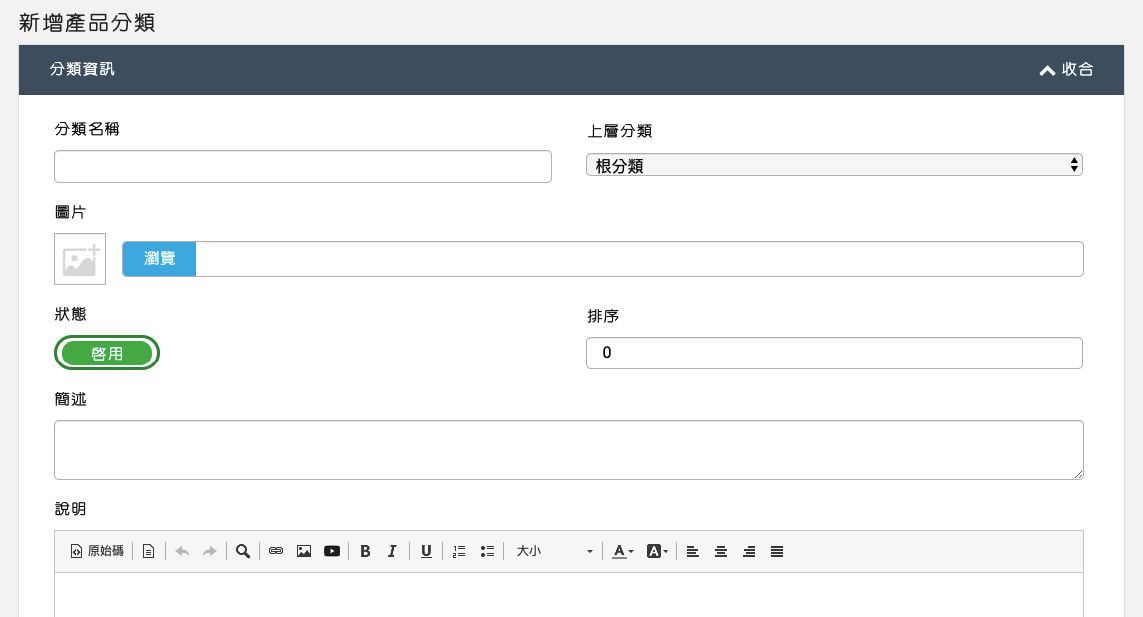
產品列表頁面可一覽所有的產品,透過搜索功能可篩選您的產品。
『序號』為您的產品新增順序。
『排序』為您的產品顯示順序。您可直接於此頁面進行排序修改
『啟用』為您的產品新增後是否顯示在前台(網頁上),若您的產品新增到一半時,可先選擇不啟用,直到內容確認完畢再啟用。
『複製』為您若有類似規格之產品,可使用複製作新增。
接下來請點『新增產品』到下一頁面,將教學如何新增您的產品。
如後台更改後前台重整無變動 則該區可能特殊限制寫死 可以於群組上詢問說明喔!
在新增產品時,系統如果判斷到「有相同產品名稱」就會出現儲存錯誤的問題喔!(刪除了也一樣,需要請工程師進入資料庫移除資訊唷~)
建議以「不啟用」取代刪除功能~
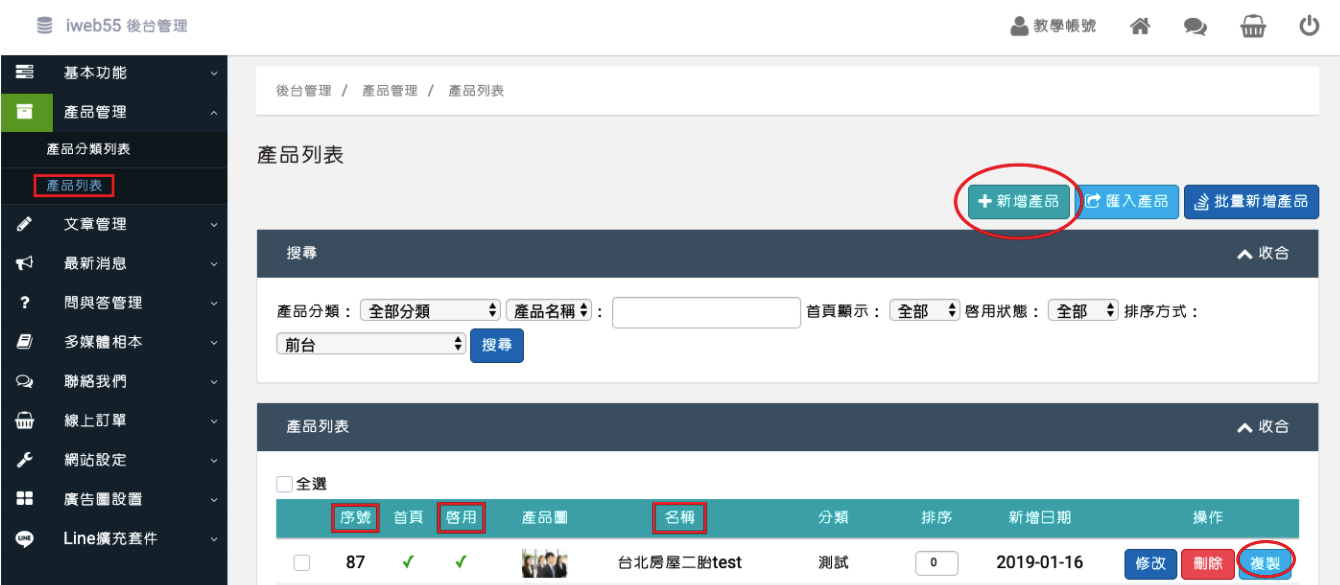
產品新增頁面可新增您的產品/服務的規格、介紹...等。
『產品名稱』、輸入產品名稱
『產品分類』請選擇上一頁面新增的產品分類
『產品編號』如無新增,則不會顯示
『產品原價』*0元時,前台將不會顯示
『產品售價』*0元時,前台將不會顯示
『產品簡述』輸入您此產品的簡單介紹
『首頁顯示』如首頁有畫出精選產品的欄位,則可選擇首頁是否顯示
『狀態』為您的產品新增後是否顯示在前台(網頁上),若您的產品新增到一半時,可先選擇不啟用,直到內容確認完畢再啟用。
『排序』為您的產品顯示順序。您可直接於此頁面進行排序修改
『點閱次數』可了解此產品被閱覽過的次數
>> 接下來編輯器的用法將會於之後的頁面教學
如後台更改後前台重整無變動 則該區可能特殊限制寫死 可以於群組上詢問說明喔!
在新增產品時,系統如果判斷到「有相同產品名稱」就會出現儲存錯誤的問題喔!(刪除了也一樣,需要請工程師進入資料庫移除資訊唷~)
建議以「不啟用」取代刪除功能~
另外提醒您:為了避免發生誤刪的狀況,如新增有相同資料名稱的資訊儲存時就會出現錯誤畫面,去提醒您已新增過相同名稱的資料且是刪除狀態! 建議可以使用『修改』去調整內容或是以『不啟用』關閉 下次有需要新增資料時可以用此筆資料下去修改上架喔! 相本區 需增加說明 放youtube連結需截取網址,位置要從分享進去複製才正確喔!
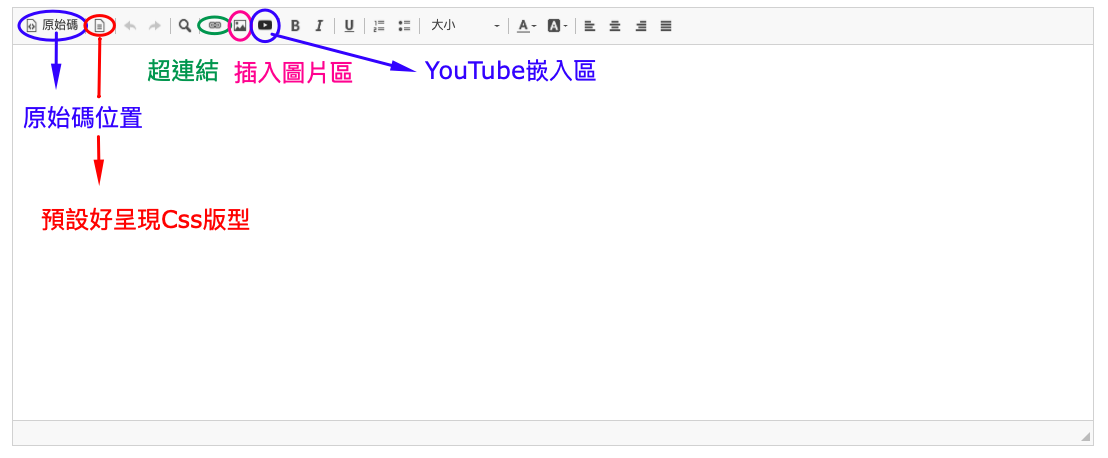
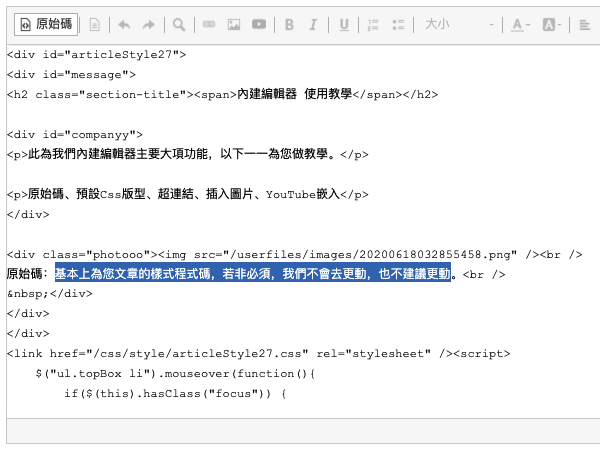
此為我們內建編輯器主要大項功能,以下一一為您做教學。
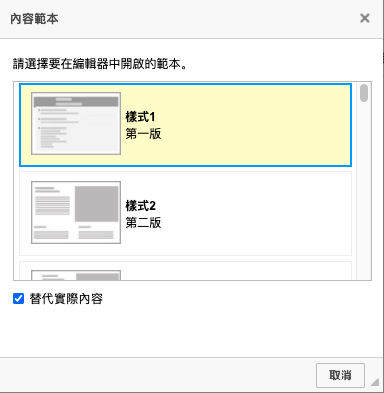
原始碼、預設Css版型、超連結、插入圖片、YouTube嵌入
* 如內文為從WORD複製文字時,需要消除格式...等內容後再做貼上動作!*
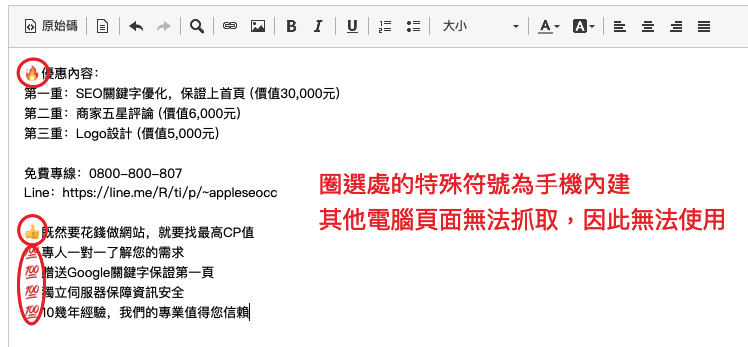
圈選處的特殊符號為手機內建,手機EMOJI表情圖示不符合網站建置規範及SEO規則,故放入後會導致文字無法正常出現喔!因此無法使用。
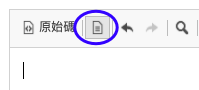
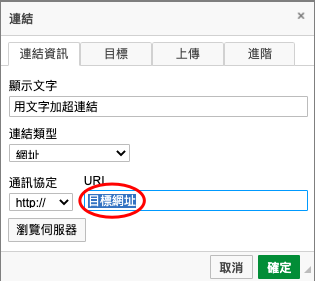
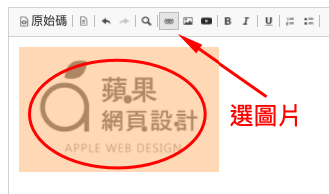
2. 將您要導入的網址貼入通訊協定欄位中,按確定即完成。
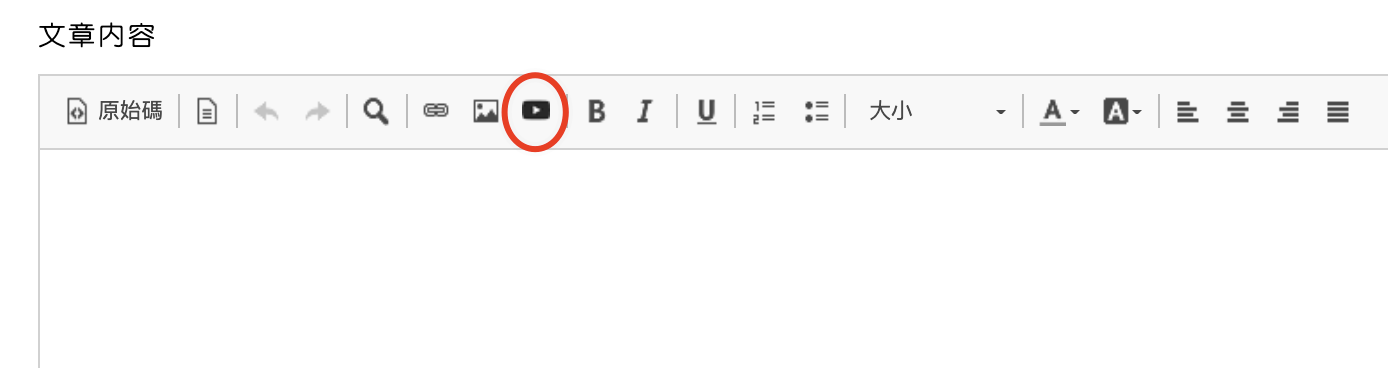
一、選擇編輯器的Youtube圖示
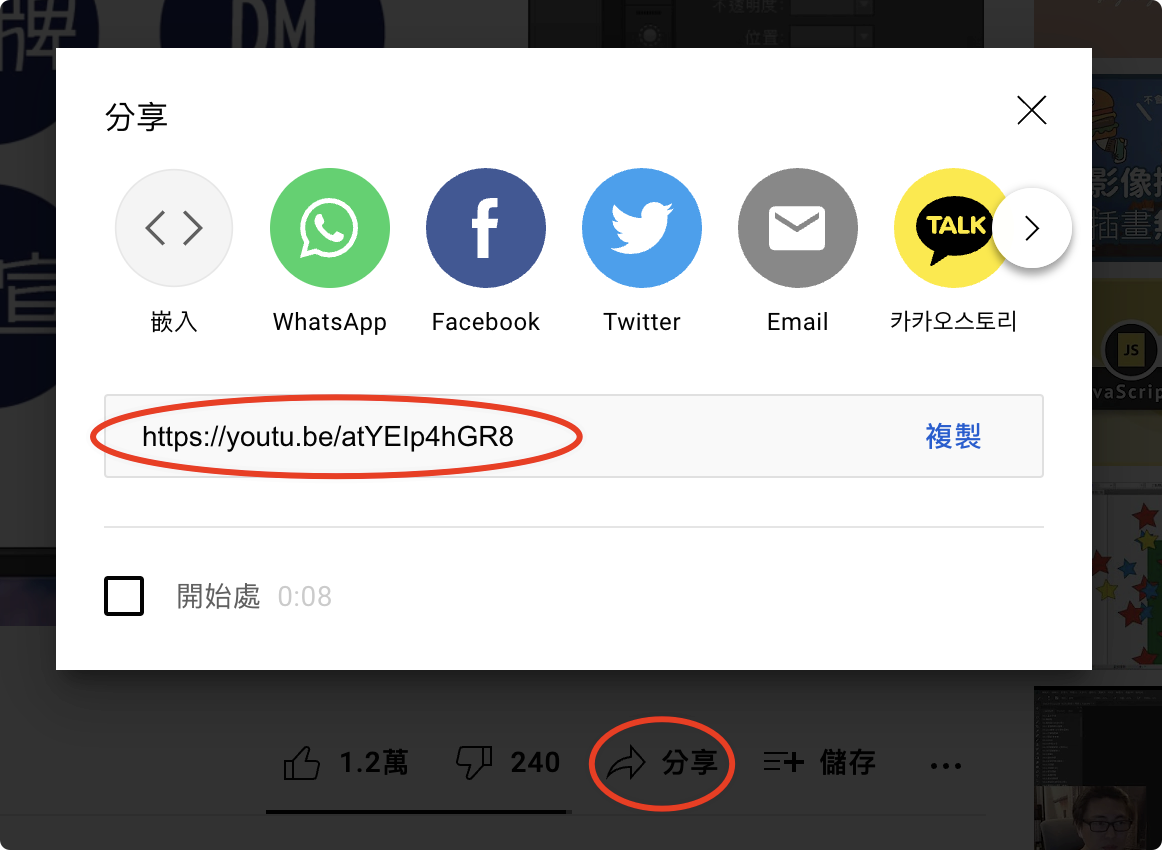
二、如您選用放置Youtube連結上傳,需截取網址,位置要從分享進去複製才正確喔!
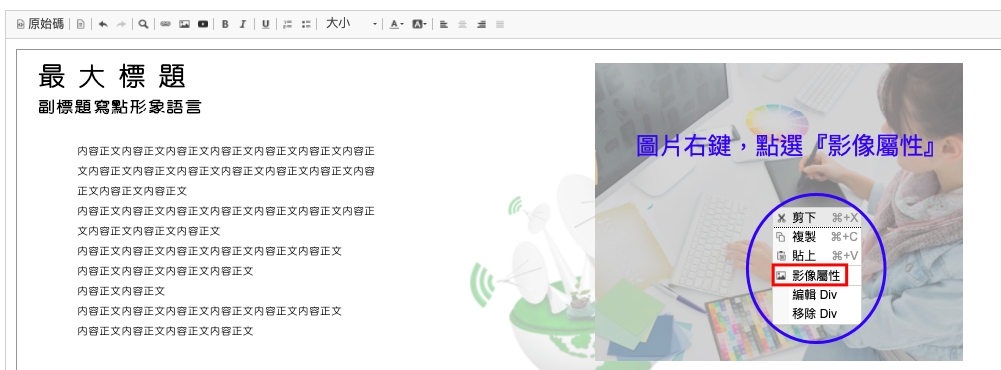
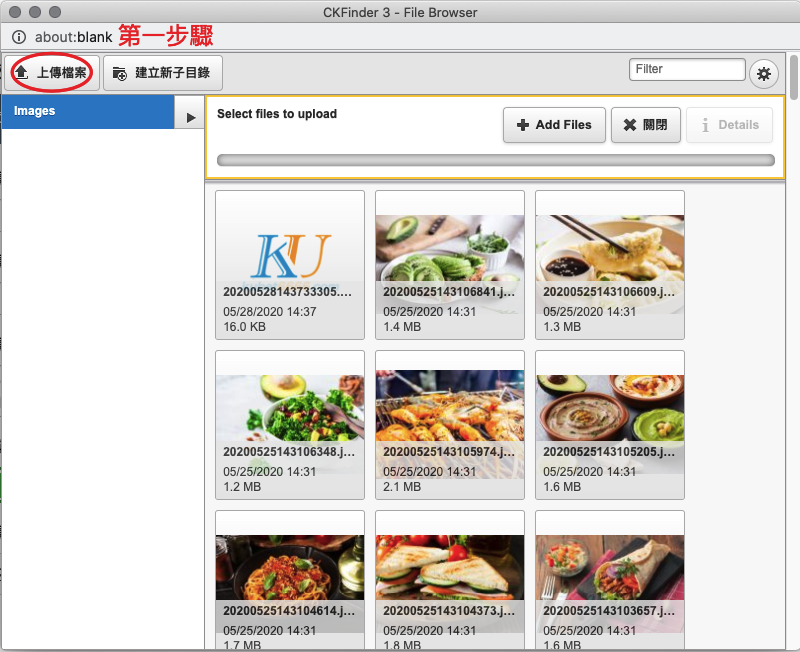
請按照以下圖片步驟上傳圖片
請注意:檔名盡量為『英+數』 .jpg/ .png/ .gif
PS:上傳圖片時,可以新增目錄資料夾,但命名時須特別注意:請勿使用中文及特殊符號及空白。因為會形成亂碼,導致路徑不正確,這樣圖片就會出不來喔!
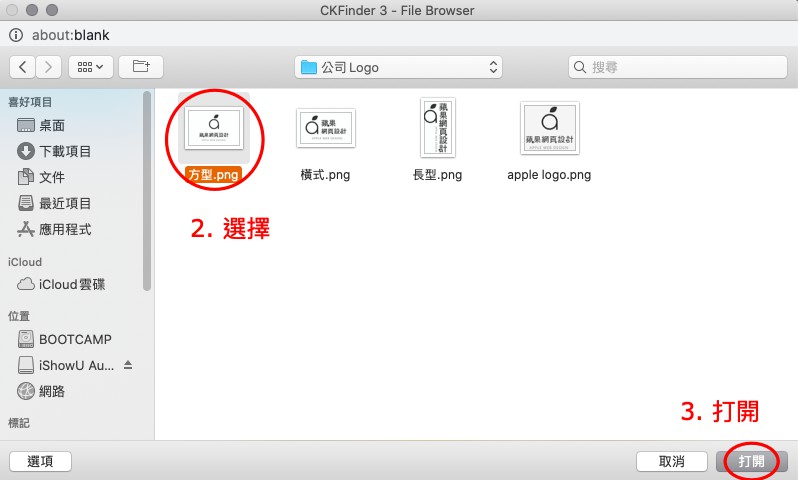
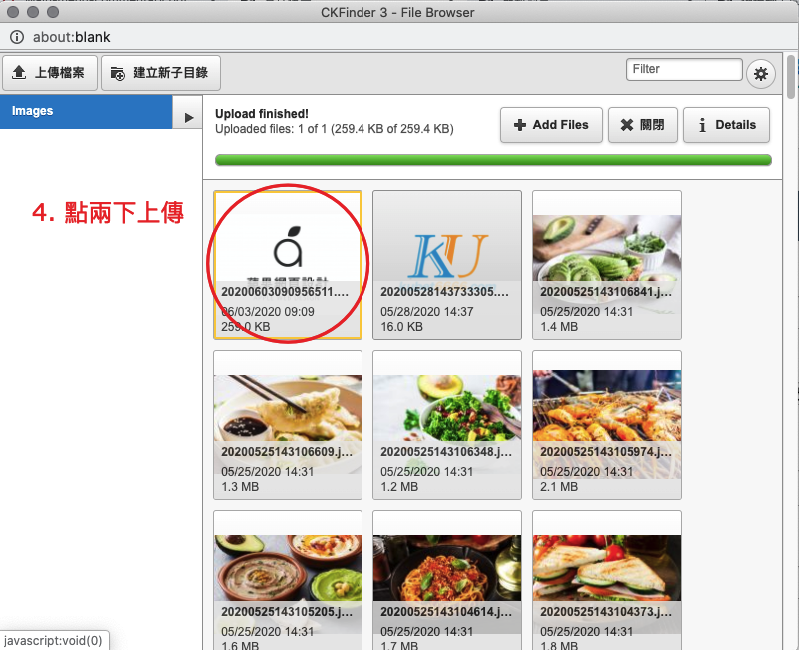
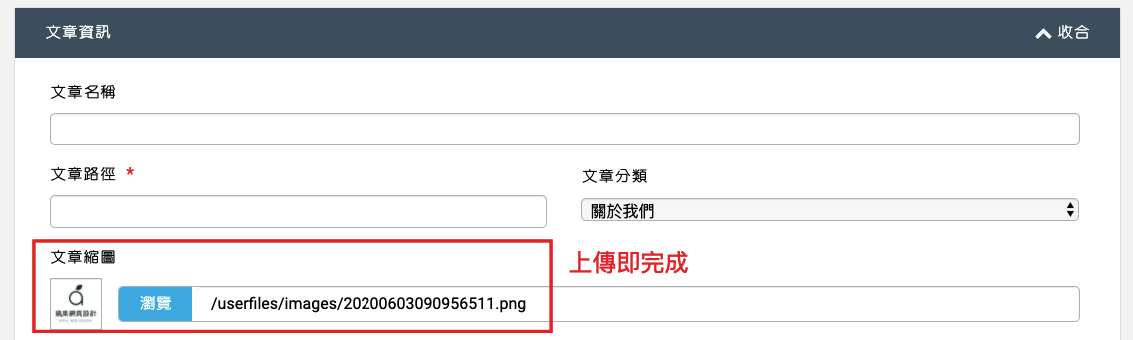
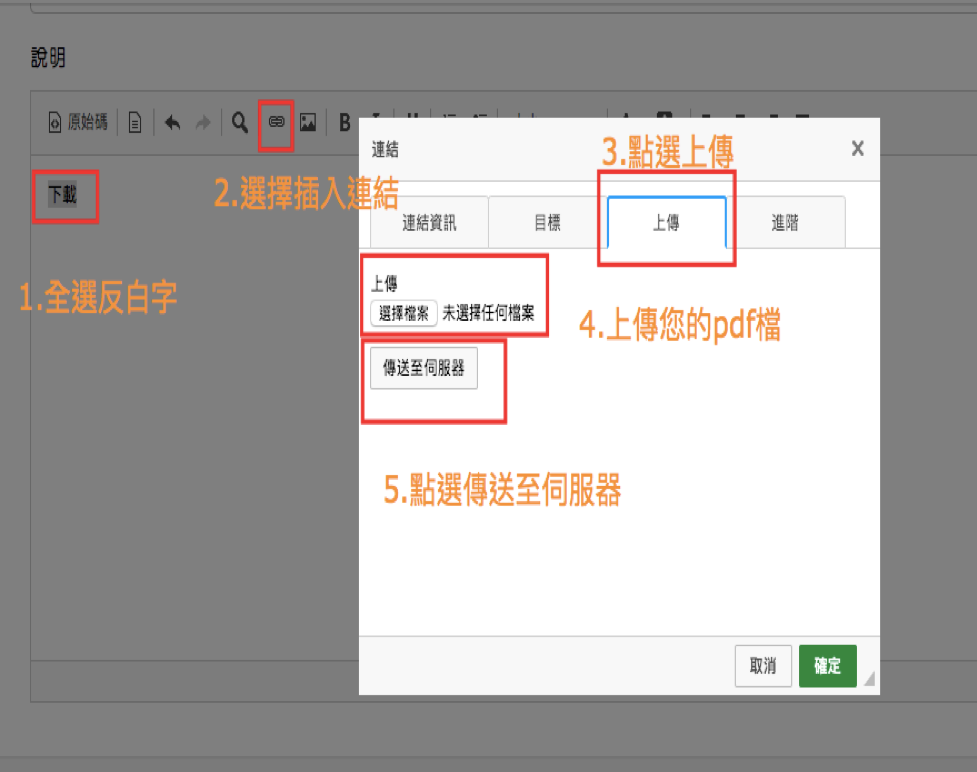
一、先於編輯器輸入您要呈現給客戶的檔案文字敘述
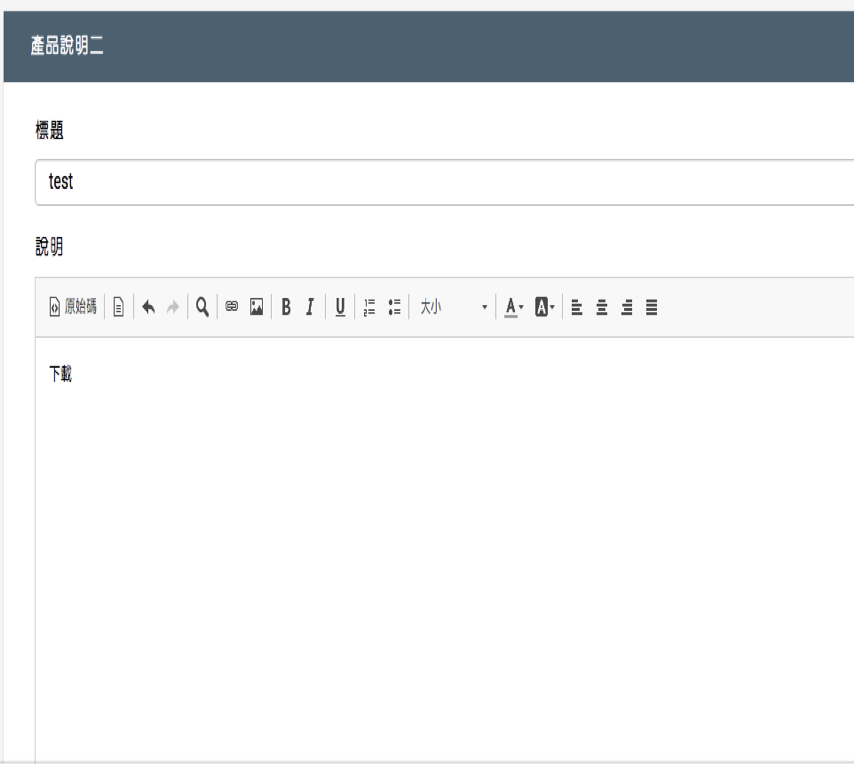
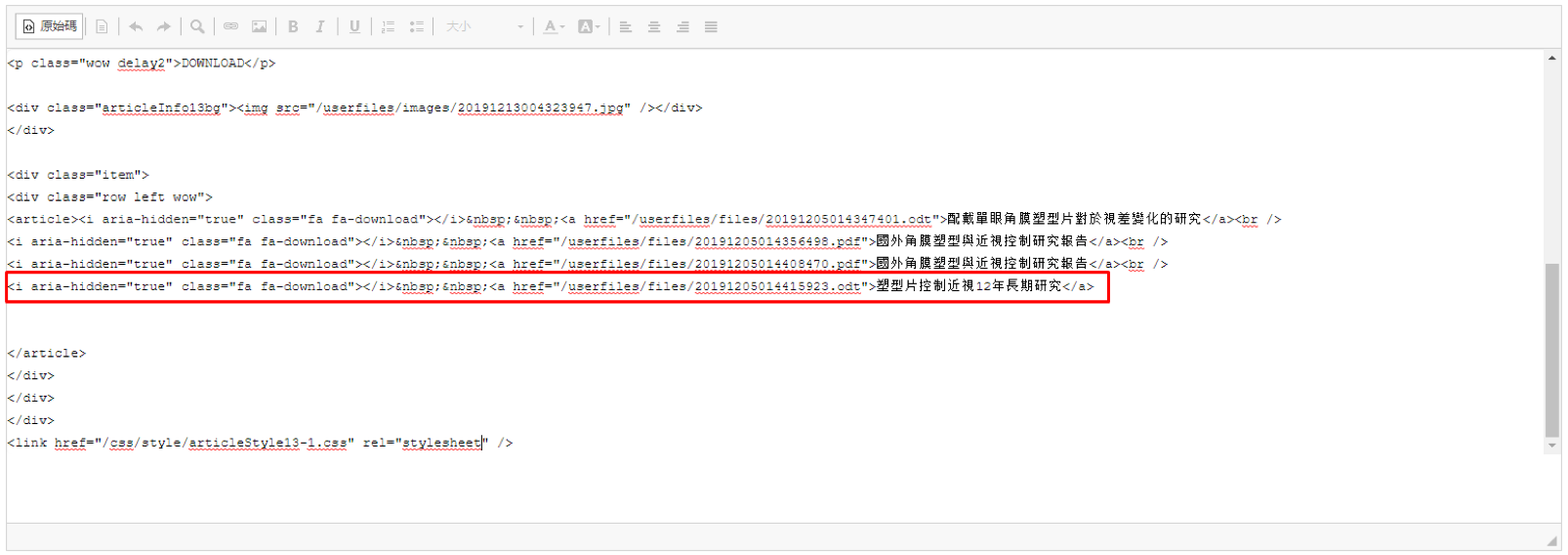
1. 點擊編輯框左上角的原始碼,複製紅框處語法
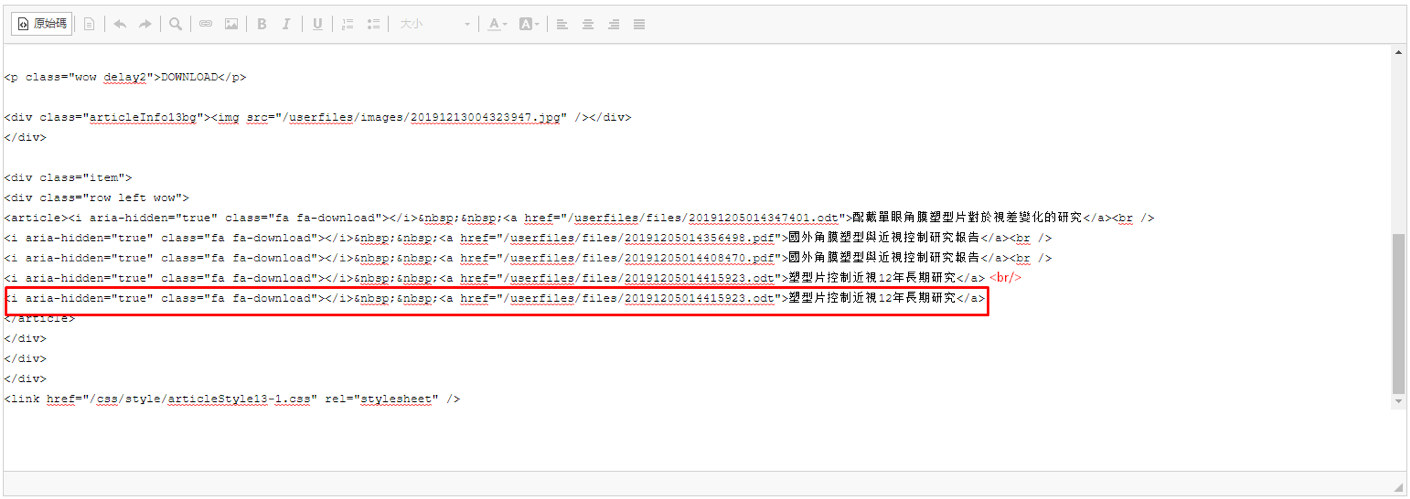
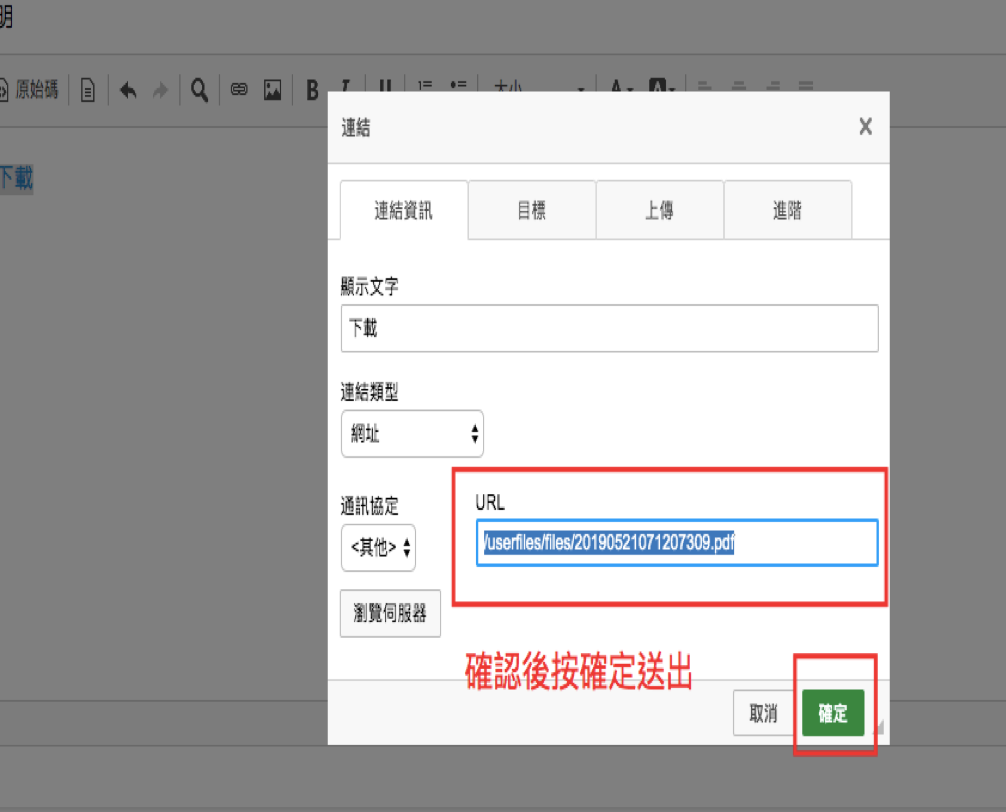
3.再次點擊『原始碼』回到編輯頁面,更改文字及檔案上傳
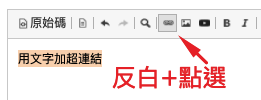
1-1反白要放上檔案的文字
1-2點擊新增超連結
1-3點擊上傳
1-4選擇要上傳的檔案
1-5點擊傳送至伺服器
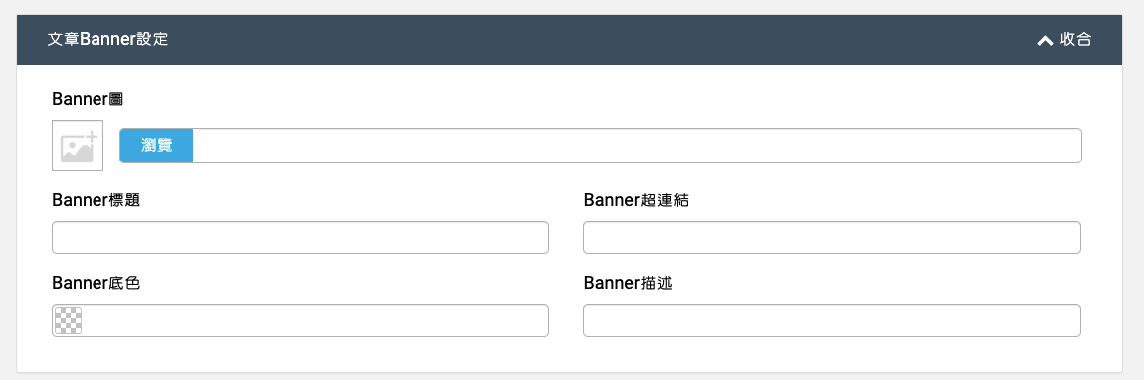
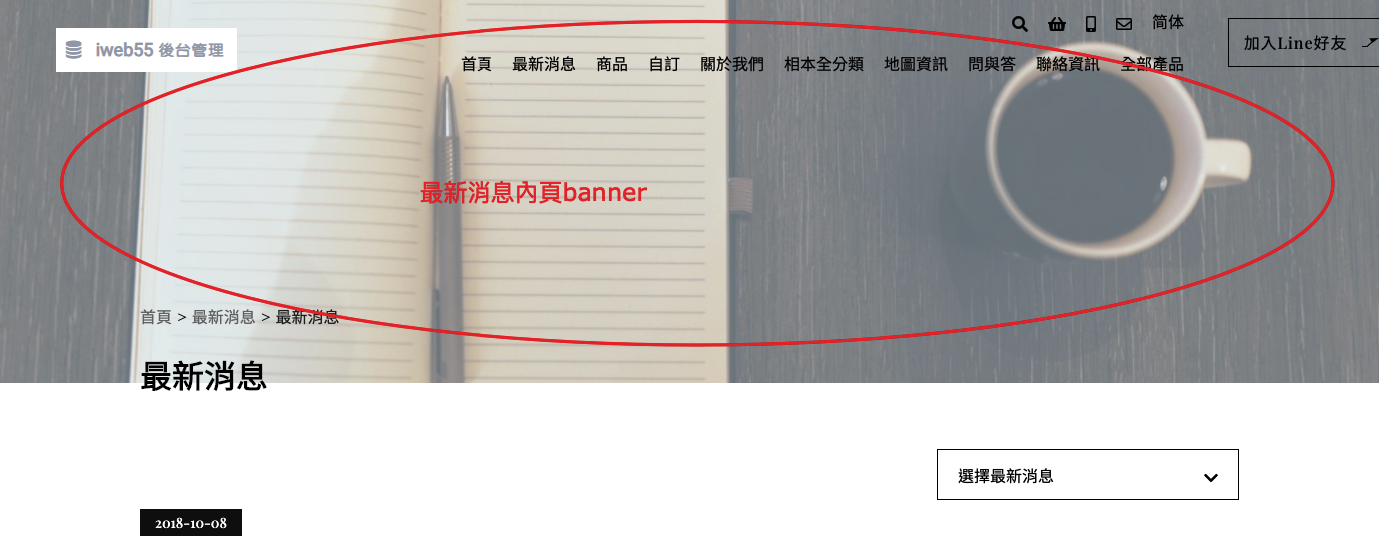
此部分為特定頁面的banner設定區
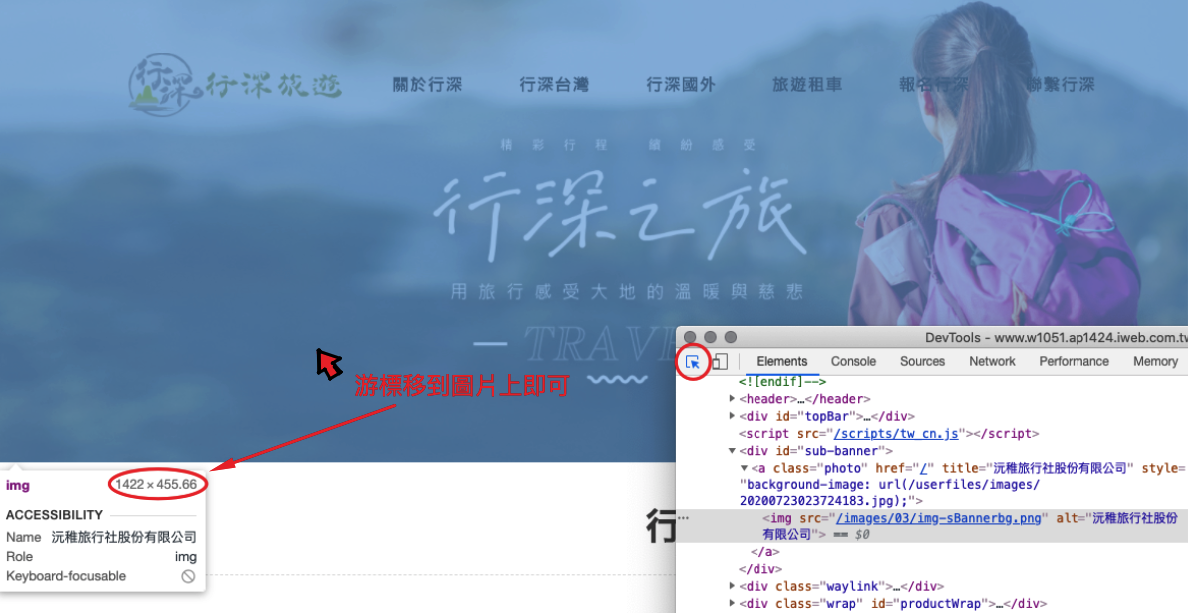
一、可直接做好長寬比例符合的圖片放置(按瀏覽上傳)>> 下頁教學如何查詢網站頁面圖片最適尺寸
二、可輸入色號,做純色設定
三、每頁面banner也可以額外設定連結,並作標題與描述
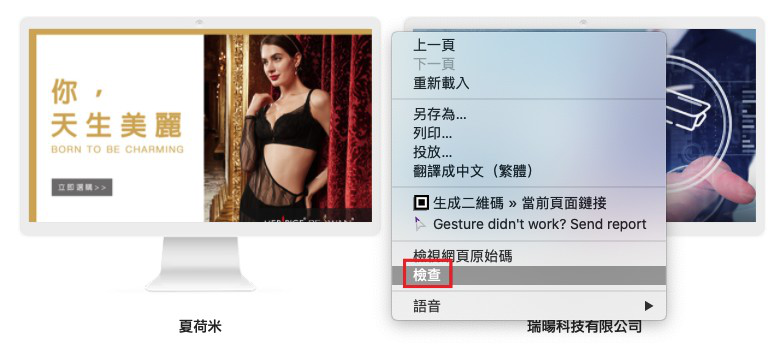
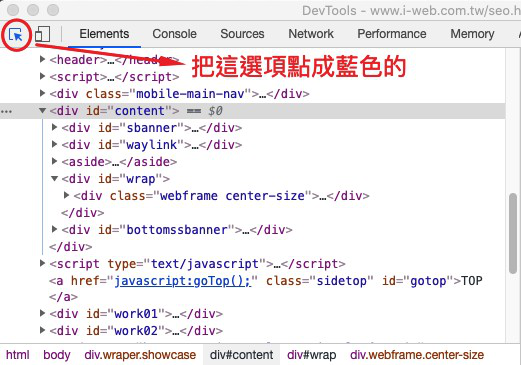
步驟一:於網頁畫面按右鍵,選擇『檢查』
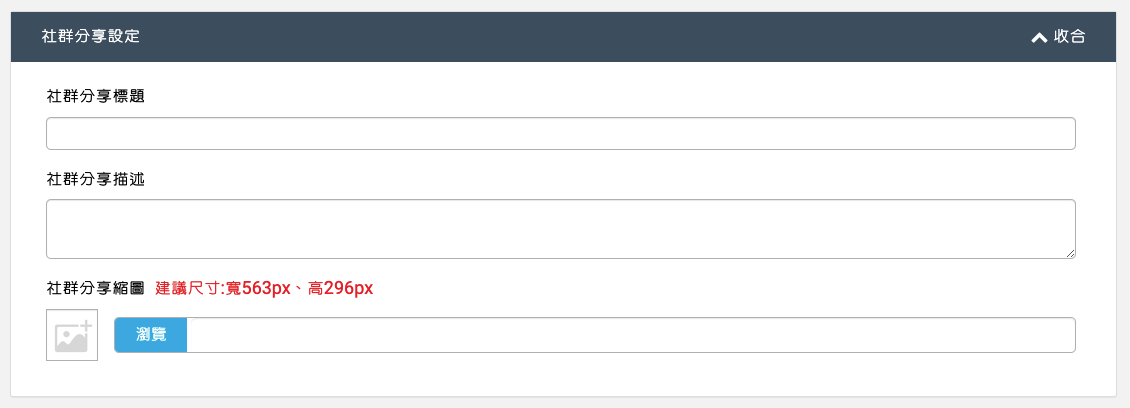
此部分設定會出現在您分享連結至line...等社群軟體上時,所顯示的文字敘述與圖片。
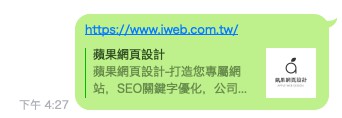
社群分享標題:蘋果網頁設計
社群分享敘述:蘋果網頁設計打造您專屬網站,SEO關鍵字優化.....。
社群分享縮圖:白色蘋果Logo處(請注意大小限制,才能完整顯示)
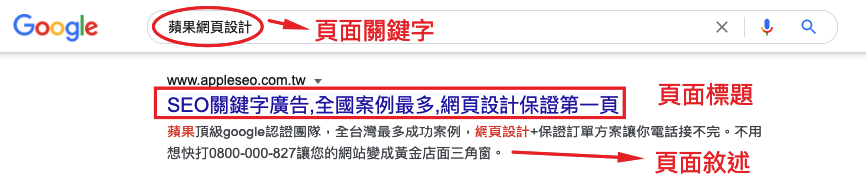
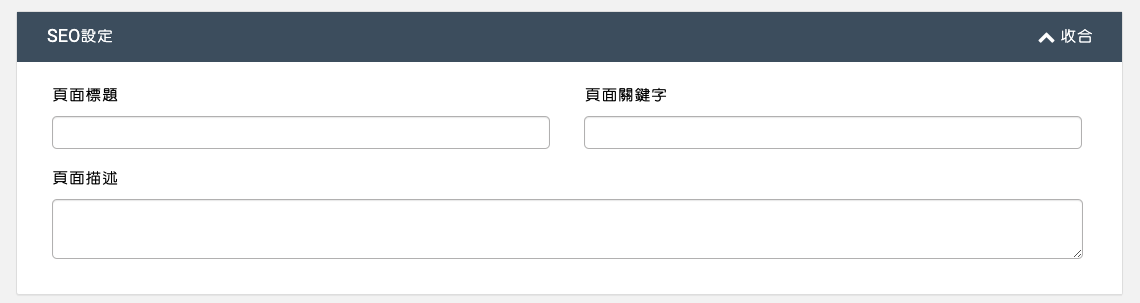
此為當用戶於搜索引擎上搜索時,所出現的標題與描述(請注意:是否蒐錄為Google官方資料庫抓取為準!)
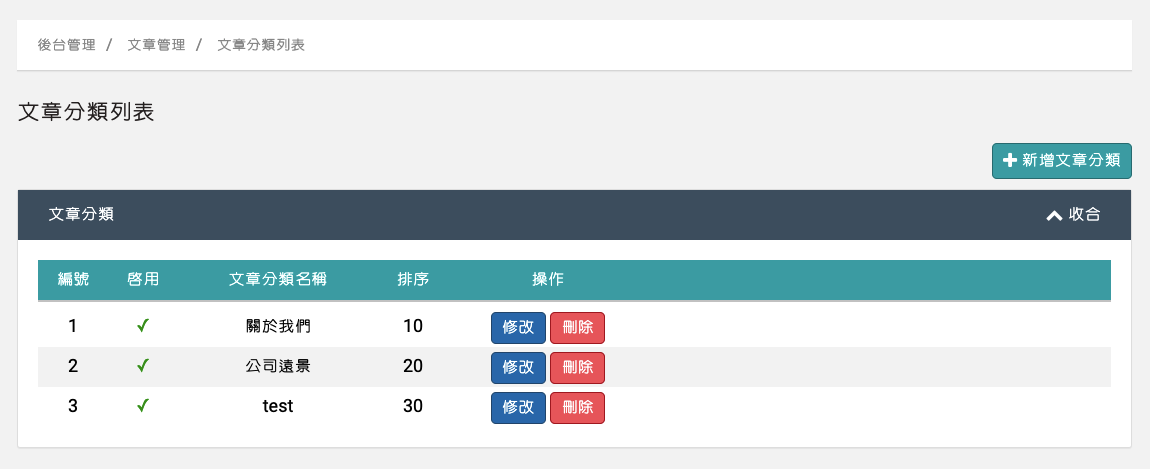
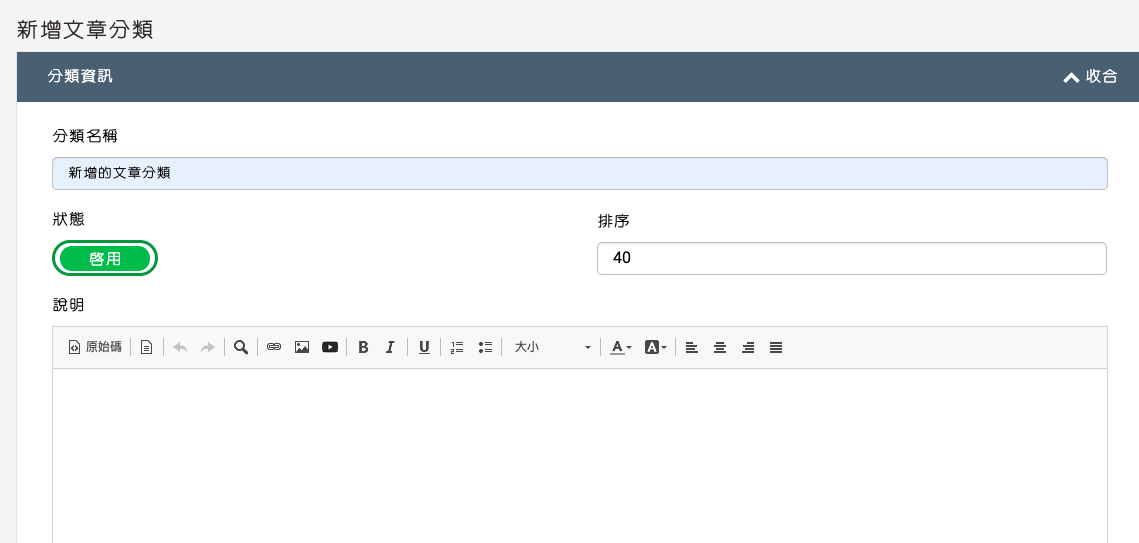
透過文章分類列表,可以清楚知道目前已有哪些文章分類,新增的文章分類會依照個網站設定不同顯示在設定的位置。
如後台更改後前台重整無變動 則該區可能特殊限制寫死 可以於群組上詢問說明喔!
為了避免發生誤刪的狀況,如新增有相同資料名稱的資訊儲存時就會出現錯誤畫面,去提醒您已新增過相同名稱的資料且是刪除狀態! 建議可以使用『修改』去調整內容或是以『不啟用』關閉 下次有需要新增資料時可以用此筆資料下去修改上架喔!
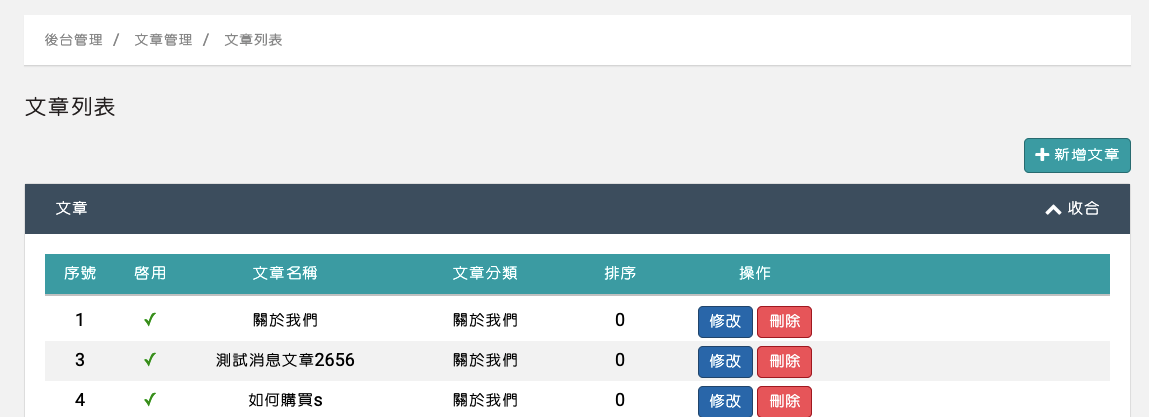
可一覽目前所有已新增的文章
如後台更改後前台重整無變動 則該區可能特殊限制寫死 可以於群組上詢問說明喔!
為了避免發生誤刪的狀況,如新增有相同資料名稱的資訊儲存時就會出現錯誤畫面,去提醒您已新增過相同名稱的資料且是刪除狀態! 建議可以使用『修改』去調整內容或是以『不啟用』關閉 下次有需要新增資料時可以用此筆資料下去修改上架喔!
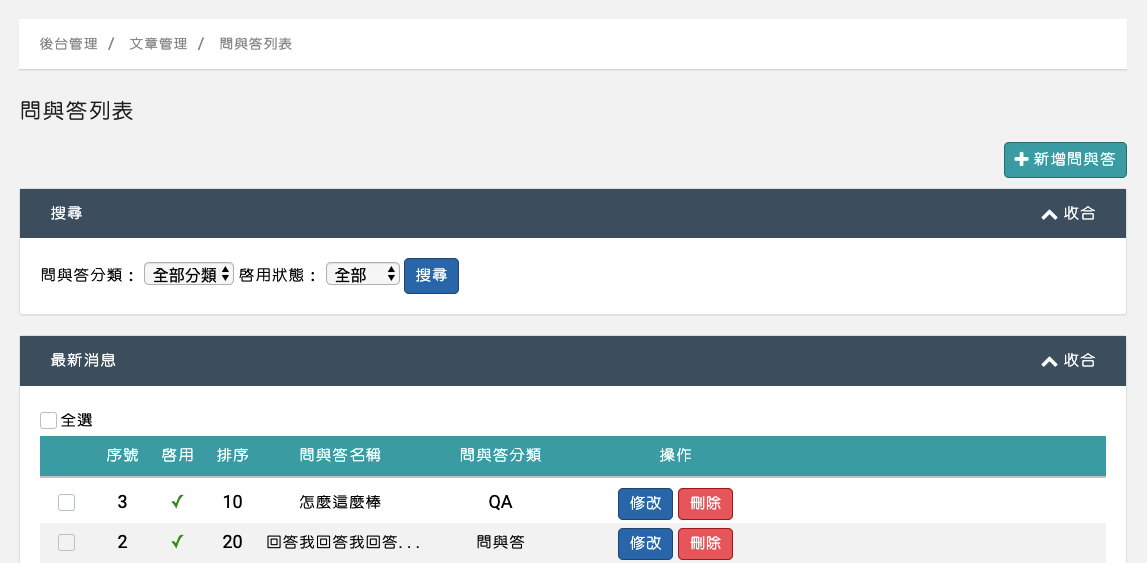
一、可一覽目前所有已新增的最新消息
二、可透過篩選功能去快速篩選出同分類的最新消息
如後台更改後前台重整無變動 則該區可能特殊限制寫死 可以於群組上詢問說明喔!
在新增問與答時,系統如果判斷到「有相同問與答名稱」就會出現儲存錯誤的問題喔!(刪除了也一樣,需要請工程師進入資料庫移除資訊唷~)
建議以「不啟用」取代刪除功能~
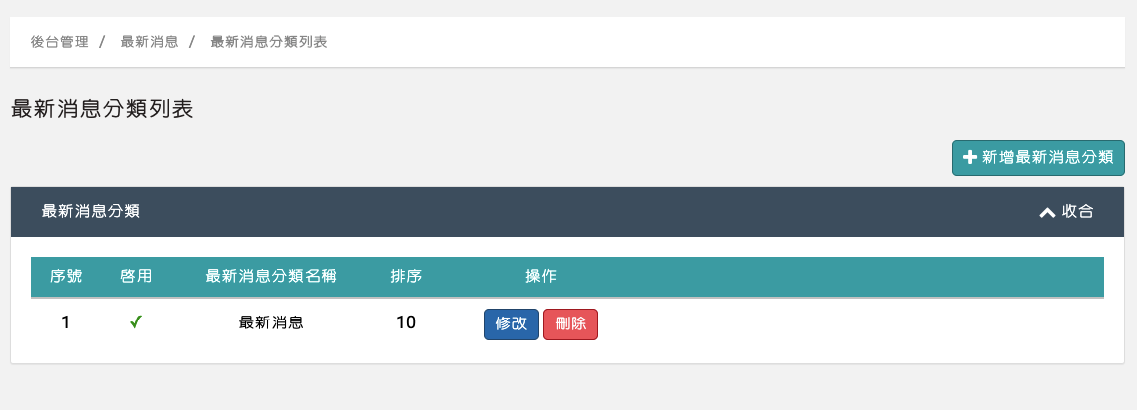
透過最新消息分類列表,可以清楚知道目前已有哪些最新消息分類,新增的分類會依照個網站設定不同顯示在設定的位置。
如後台更改後前台重整無變動 則該區可能特殊限制寫死 可以於群組上詢問說明喔!
為了避免發生誤刪的狀況,如新增有相同資料名稱的資訊儲存時就會出現錯誤畫面,去提醒您已新增過相同名稱的資料且是刪除狀態! 建議可以使用『修改』去調整內容或是以『不啟用』關閉 下次有需要新增資料時可以用此筆資料下去修改上架喔!
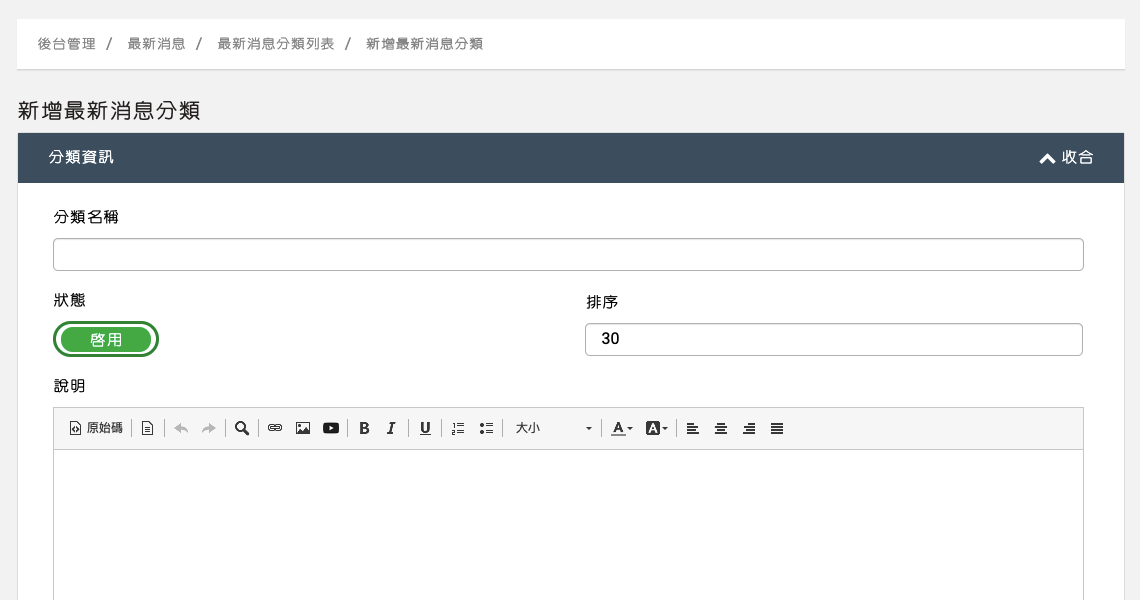
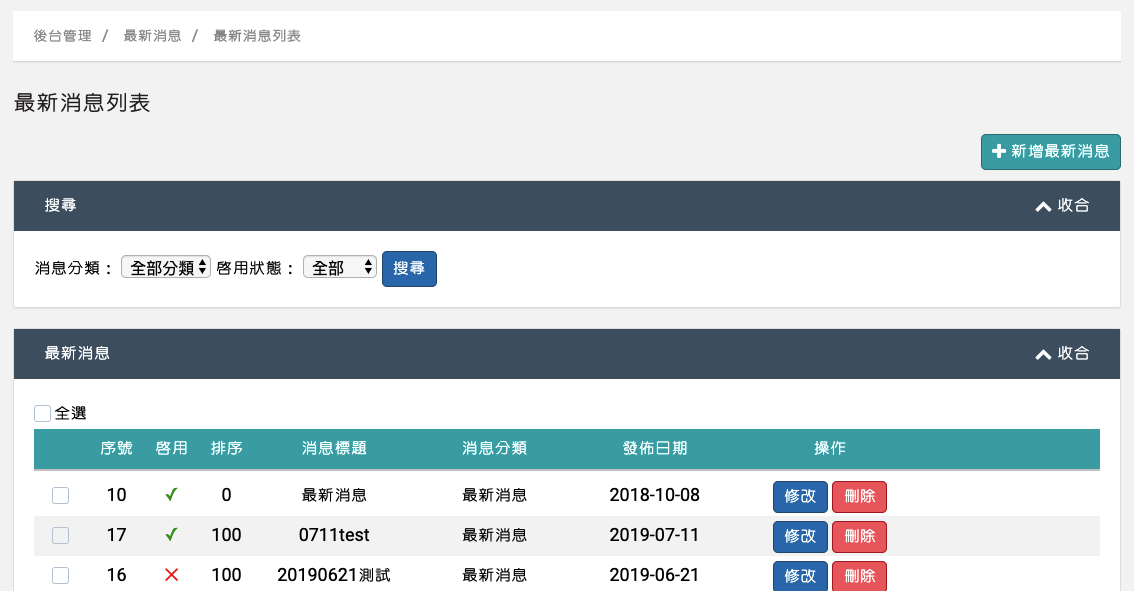
一、可一覽目前所有已新增的最新消息
二、可透過篩選功能去快速篩選出同分類的最新消息
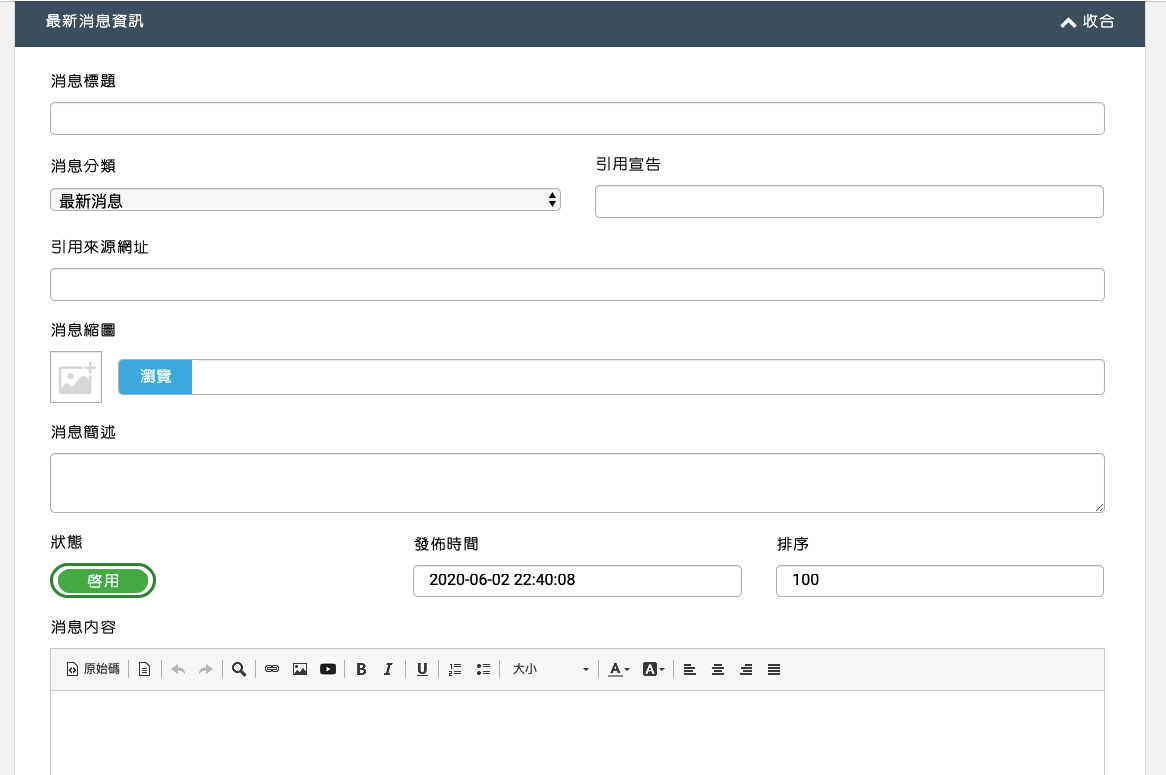
一、消息標題:最新消息的名稱
二、消息分類:為『新增最新消息分類』時的設定。
三、引用宣告:若您的最新消息是轉載至別的出處,可註明,會出現在最新消息文章下方。
四、引用來源網址:若您的最新消息是轉載至別的出處,可註明轉載網址,會出現在最新消息文章中。
五、消息縮圖:顯示在最新消息列表頁面。
六、消息簡述:顯示在最新消息列表前台敘述。
七、發布時間:可設定未來最新消息發布時間。
八、排序:可設定您的最新消息顯示順序。數字越小越往前。
九、消息內容:為您最新消息內文。
* 最後要記得按送出 *
如後台更改後前台重整無變動 則該區可能特殊限制寫死 可以於群組上詢問說明喔!
為了避免發生誤刪的狀況,如新增有相同資料名稱的資訊儲存時就會出現錯誤畫面,去提醒您已新增過相同名稱的資料且是刪除狀態! 建議可以使用『修改』去調整內容或是以『不啟用』關閉 下次有需要新增資料時可以用此筆資料下去修改上架喔!
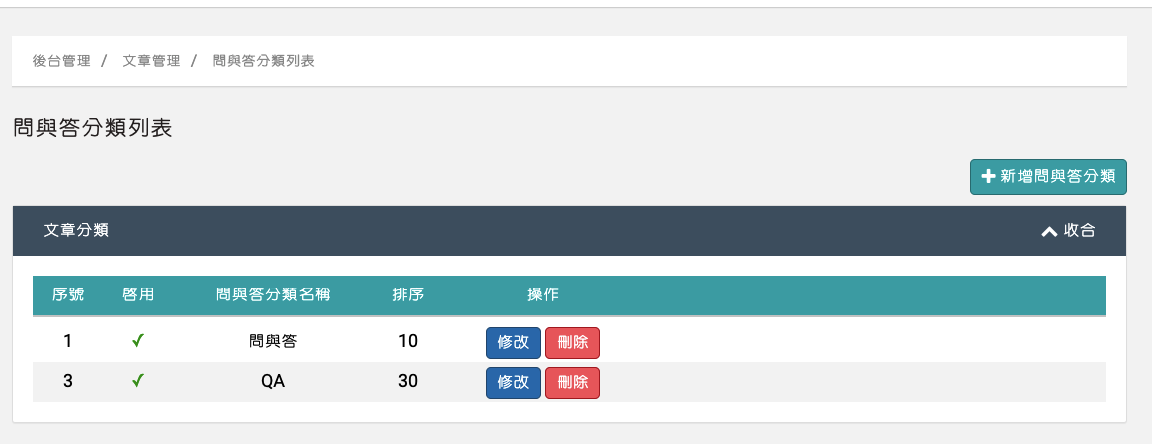
此頁面能瀏覽所有目前已新增,是否啟用的問與答分類列表
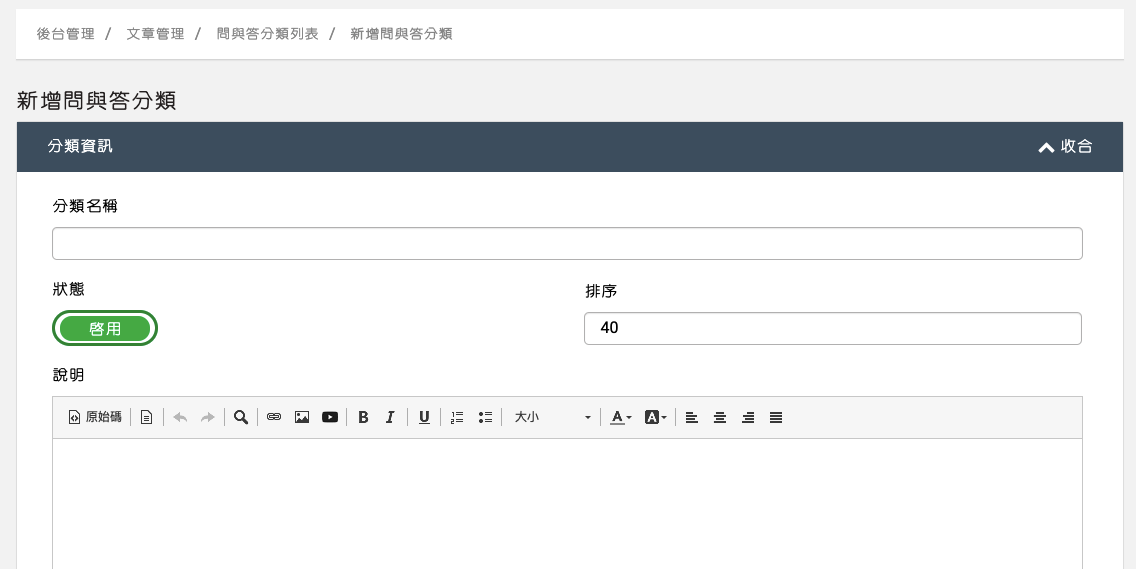
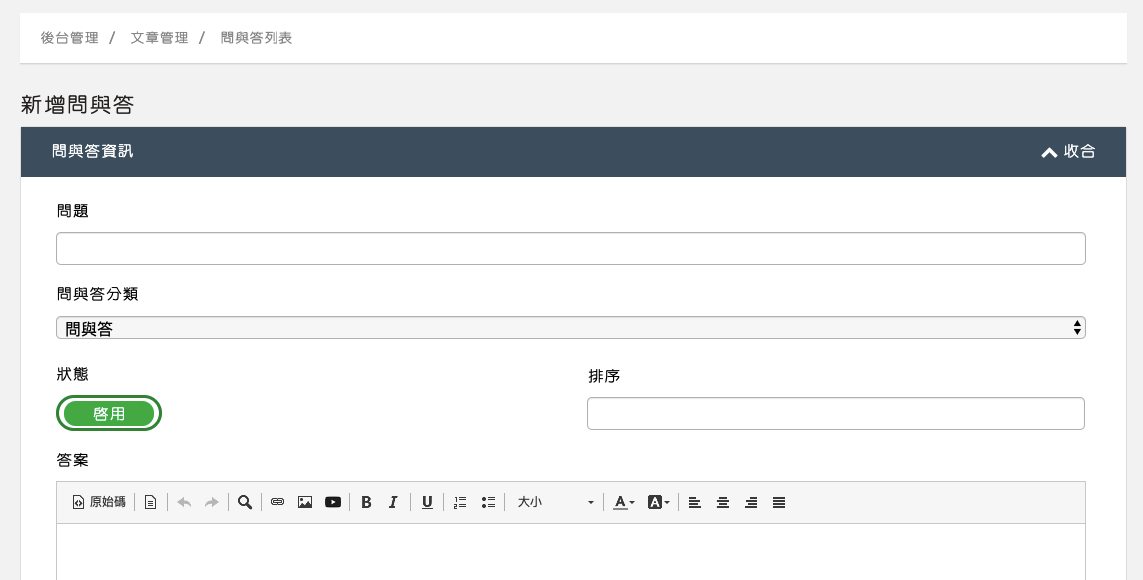
一、問題:為前台顯示的問題題目
二、問與答分類:為原先新增好的分類
三、狀態:啟用>> 前台顯示;不啟用>> 前台不顯示
四、答案:為您問題的回覆
* 最後要記得按送出 *
如後台更改後前台重整無變動 則該區可能特殊限制寫死 可以於群組上詢問說明喔!
在新增問與答時,系統如果判斷到「有相同問與答名稱」就會出現儲存錯誤的問題喔!(刪除了也一樣,需要請工程師進入資料庫移除資訊唷~)
建議以「不啟用」取代刪除功能~
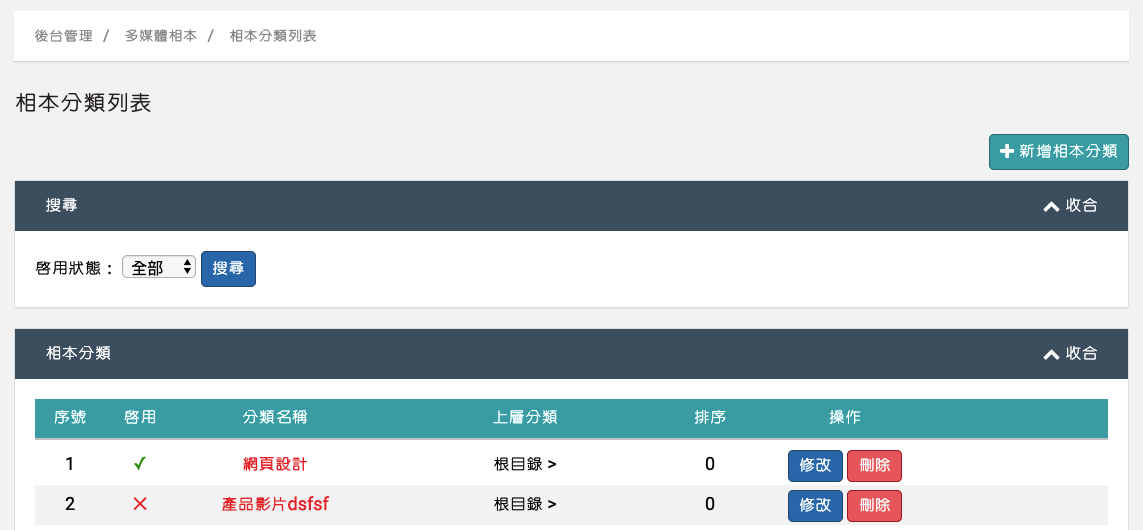
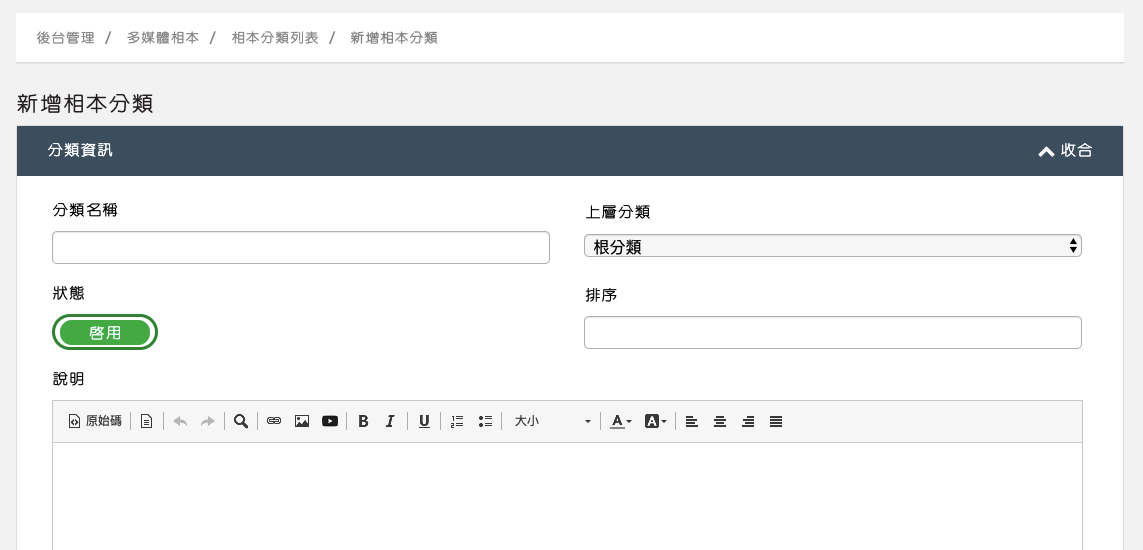
可一覽目前所有已有相本分類,可透過篩選是否啟用查看目前 有顯示/無顯示 於前台的相本分類。
如後台更改後前台重整無變動 則該區可能特殊限制寫死 可以於群組上詢問說明喔!
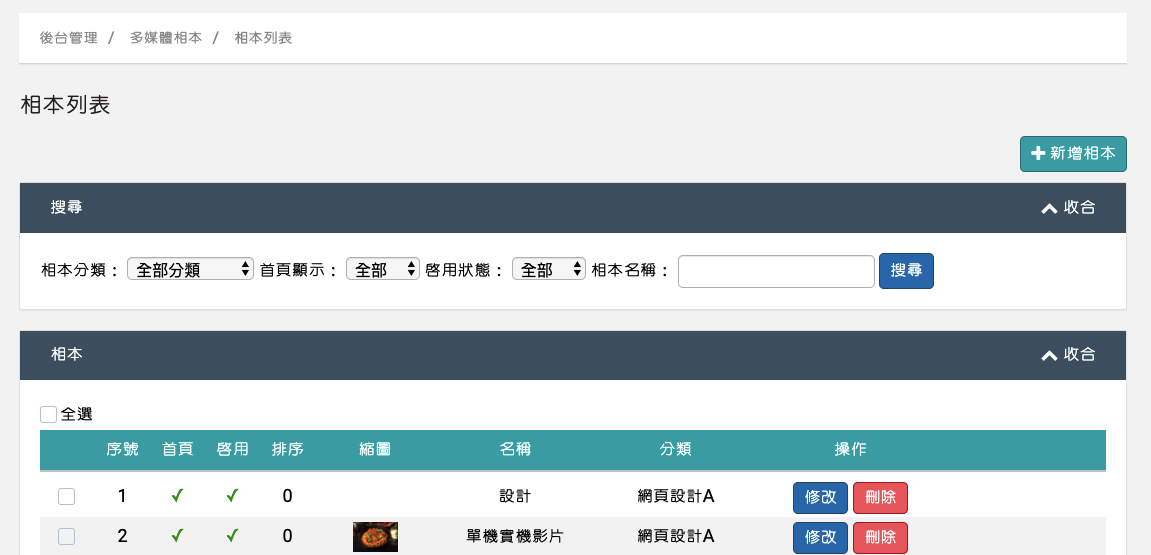
一、可一覽目前所有已新增相本。
二、篩選功能
相本分類:透過已設定好分類去篩選同類相本
首頁顯示:是否出現在前台首頁
啟用:是否出現在前台相本頁面
相本名稱:透過相本名稱查找該本相本
* 最後要記得按送出 *
如後台更改後前台重整無變動 則該區可能特殊限制寫死 可以於群組上詢問說明喔!
為了避免發生誤刪的狀況,如新增有相同資料名稱的資訊儲存時就會出現錯誤畫面,去提醒您已新增過相同名稱的資料且是刪除狀態! 建議可以使用『修改』去調整內容或是以『不啟用』關閉 下次有需要新增資料時可以用此筆資料下去修改上架喔!
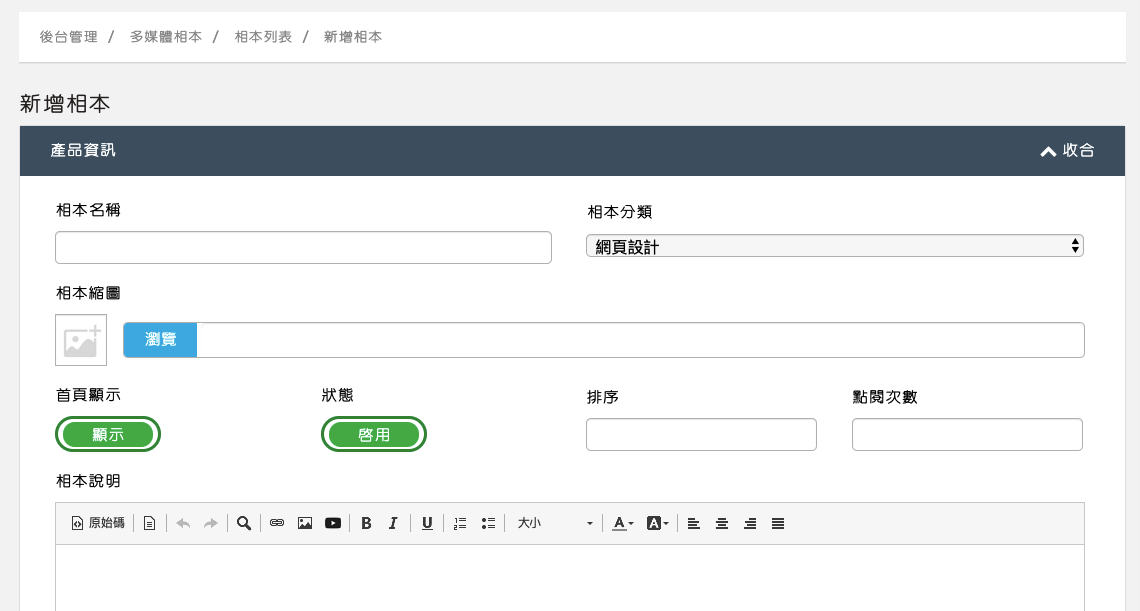
一、相本名稱:為前台顯示的相本名稱
二、相本分類:為原先新增好的分類
三、相本縮圖:相本頁面所出現的相本縮圖(只可設定一張)
四、首頁顯示:前台首頁是否出現
五、狀態:啟用>> 前台顯示;不啟用>> 前台不顯示
六、排序:為您問題的回覆
七、點閱次數:該相本被點閱的次數
八、說明:點入此相本後前台所顯示的說明
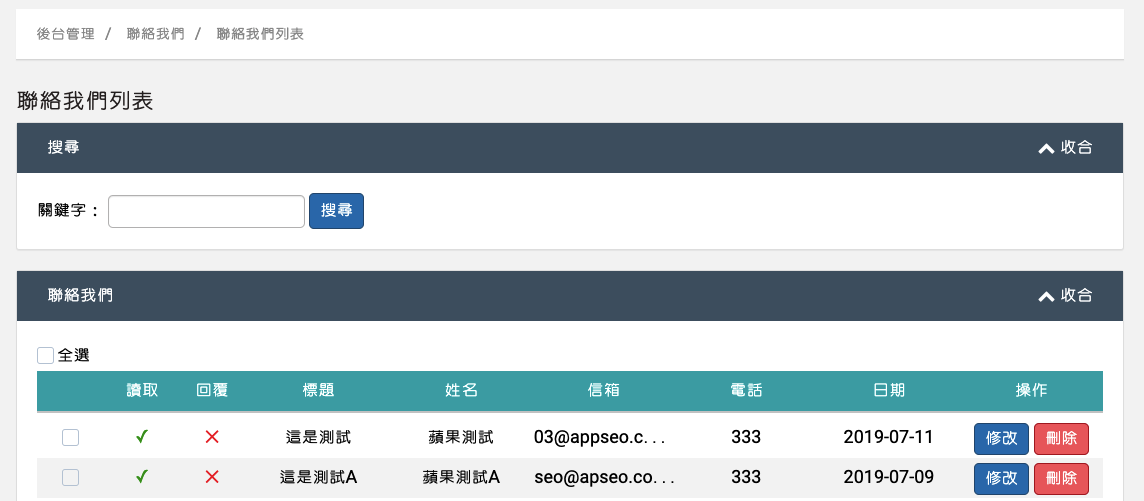
在此可瀏覽有在您網站上留言之客戶清單,點擊『修改』進入查看詳細資訊。
如後台更改後前台重整無變動 則該區可能特殊限制寫死 可以於群組上詢問說明喔!
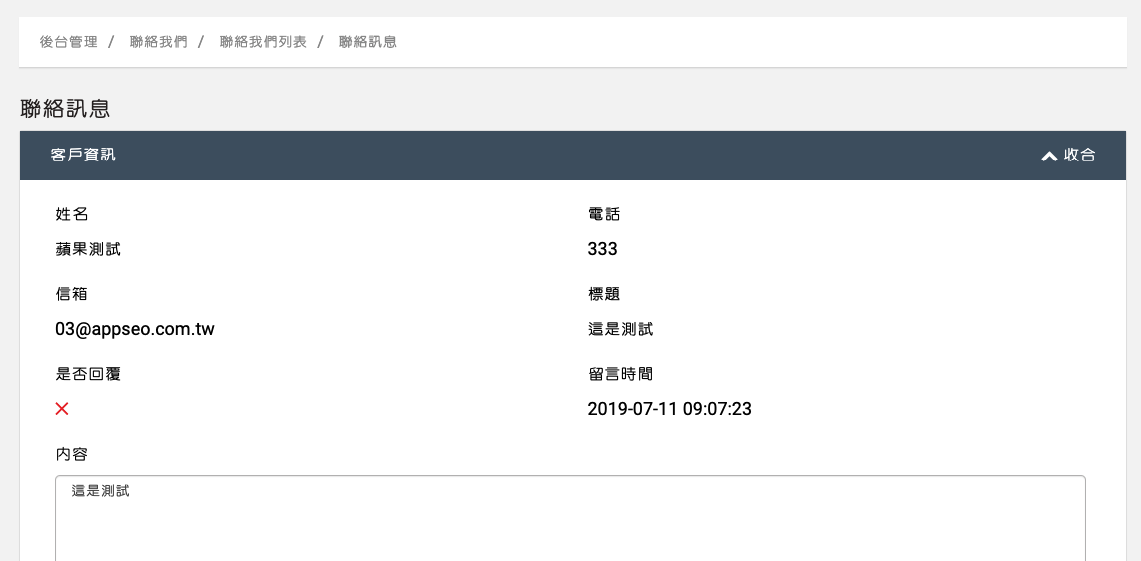
在此可查看更詳細客戶留言內容,並可於下方直接以系統E-mail 回覆留言。
如後台更改後前台重整無變動 則該區可能特殊限制寫死 可以於群組上詢問說明喔!
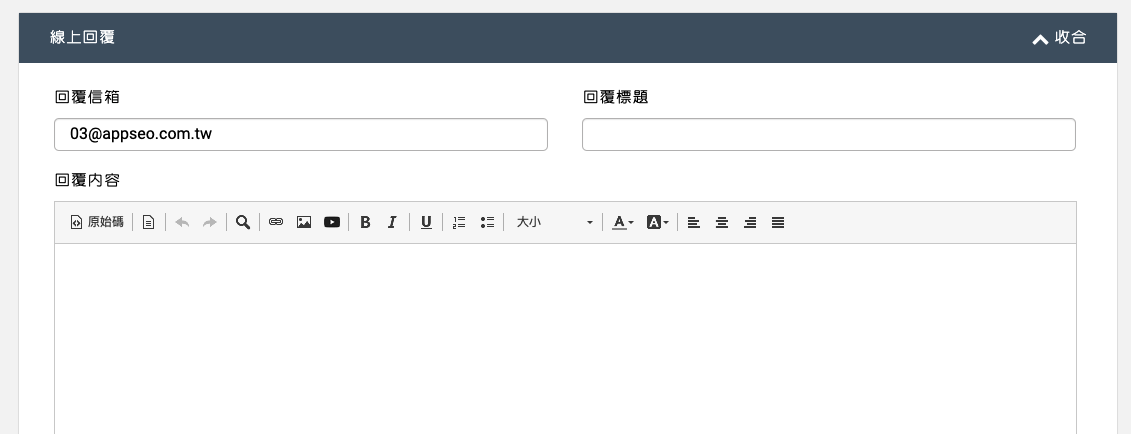
回覆信箱處會自動抓客戶留下的E-mail,若客戶無留下E-mail 則無法使用此功能。
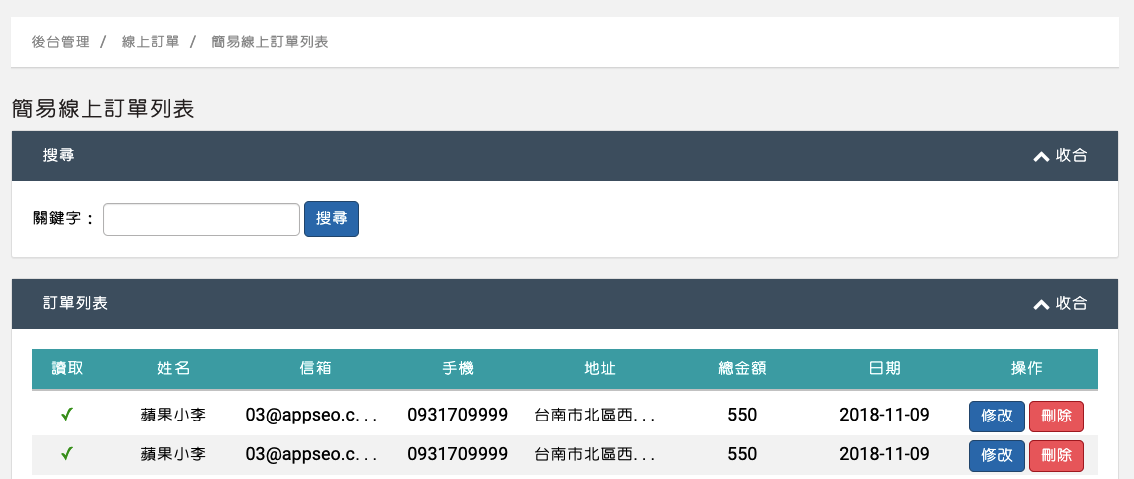
此為方案是簡易購物車之區塊教學 如無請跳過
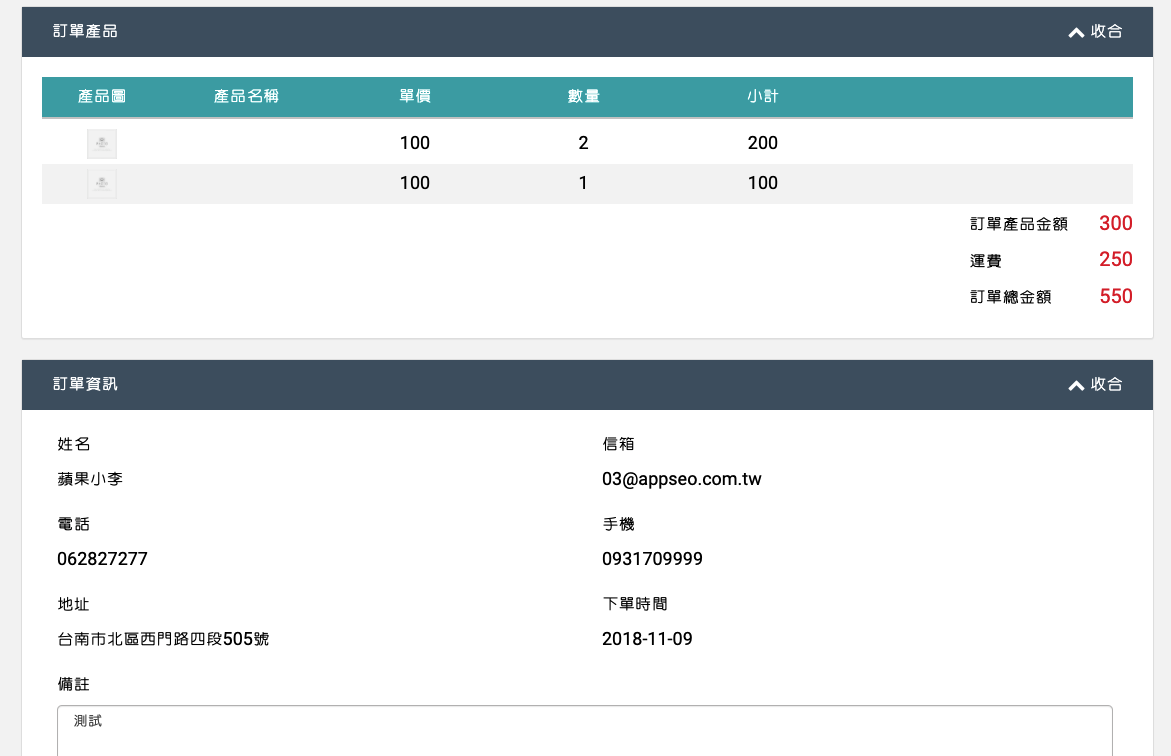
此處可查看所有已下單的訂單清單,點選『修改』可查看詳細內容
如後台更改後前台重整無變動 則該區可能特殊限制寫死 可以於群組上詢問說明喔!